网站登录
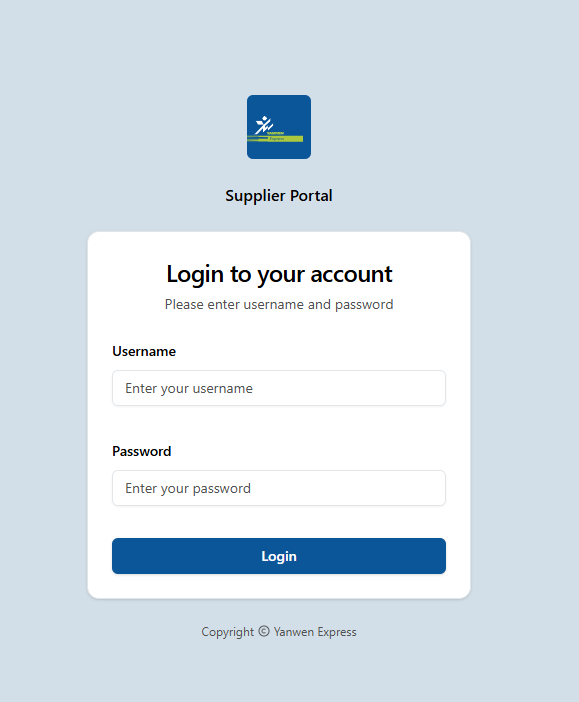
登录地址: https://supplier-portal.yanwenexpress.com/common/login
通过车队队长账号登录,例如账号:
FLT000000,密码:********
(示例)。实际请使用分配的正式账号与密码。
教程网站: https://yw-helper.yanwenexpress.com/
货量预测
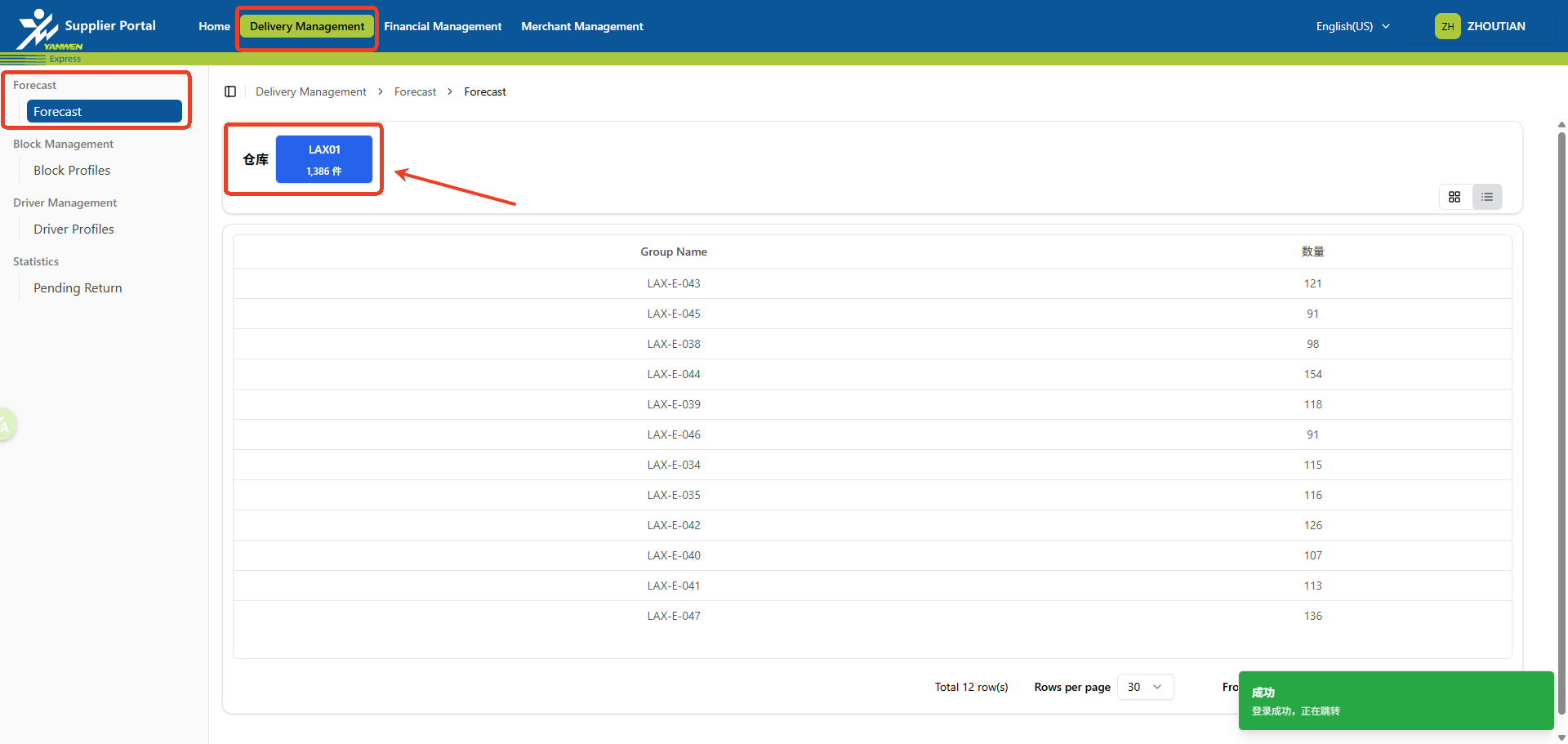
通过 Delivery Management → Forecast 可查看当前分拣的货量数据,并可刷新获取实时分拣数据。
线路拆分
1)选择点拆分
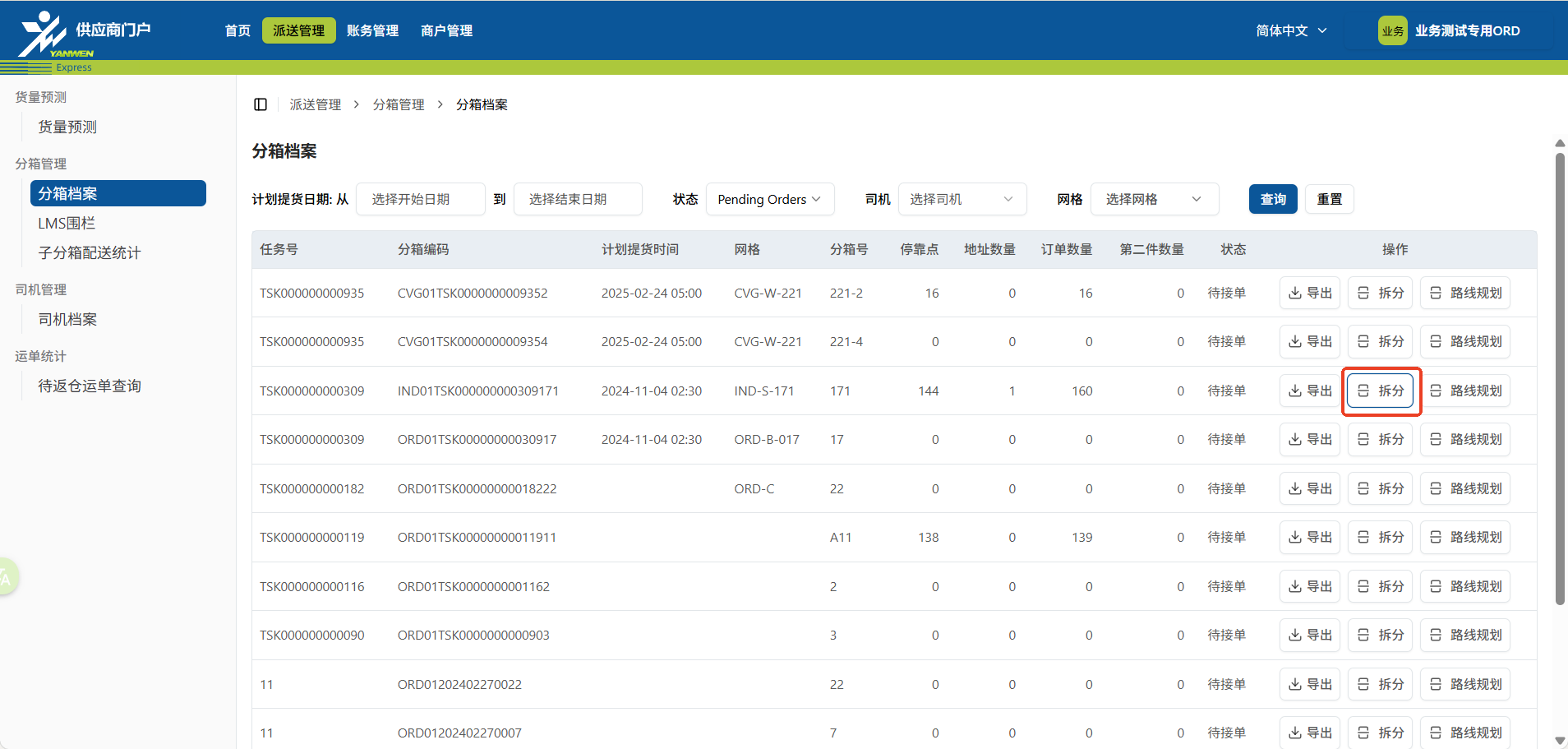
- 点击列表中目标任务的 拆分。
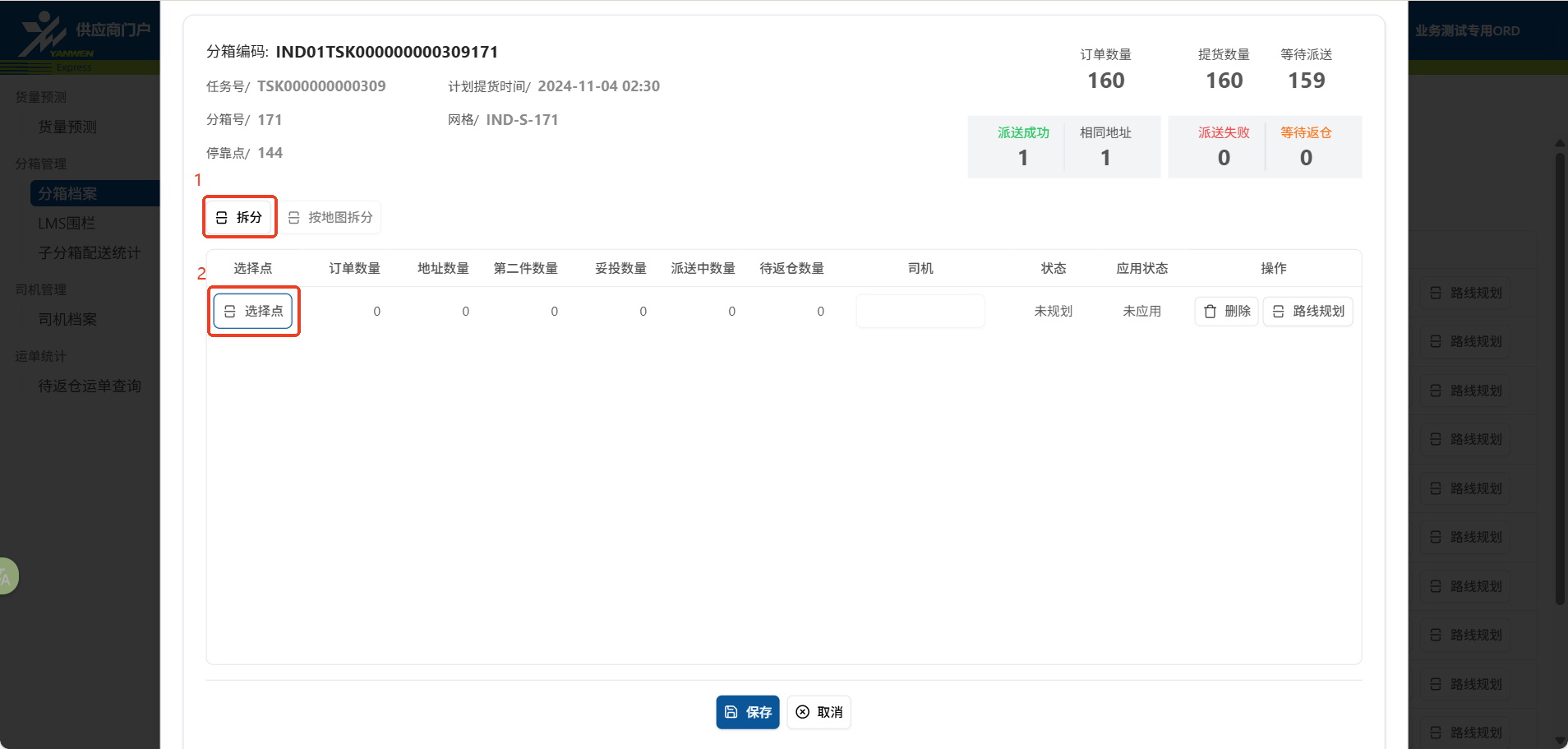
- 选择 选择点 模式以进入点位分配页面。
- 在页面中选择 司机 或人员进行分配。
- 输入或导入需要分配的 编号。
- 勾选或全选已输入的点位,确认分配对象。
- 点击 保存,完成当前线路的点位拆分。
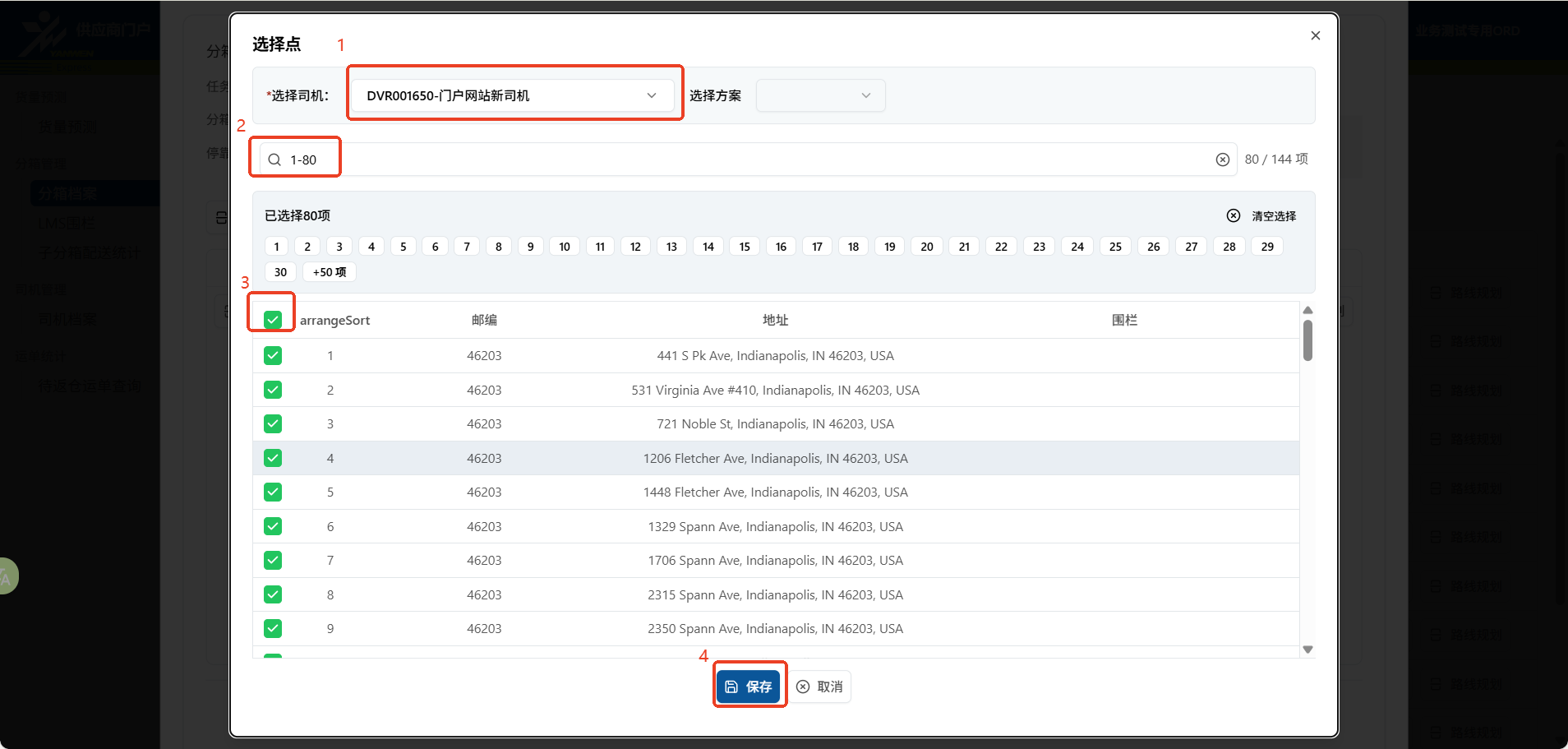
教学视频
2)按地图拆分
通过在地图上圈选或绘制边界,将点位一次性分配至指定司机或分区。
- 在分拣列表中选择任务后进入 按地图拆分。
- 使用圈选工具 画线圈点,选择需要分配的点位。
- 在右侧或弹窗中 分配司机 或目标分区。
- 确认并 创建,系统保存本次按地图拆分结果。
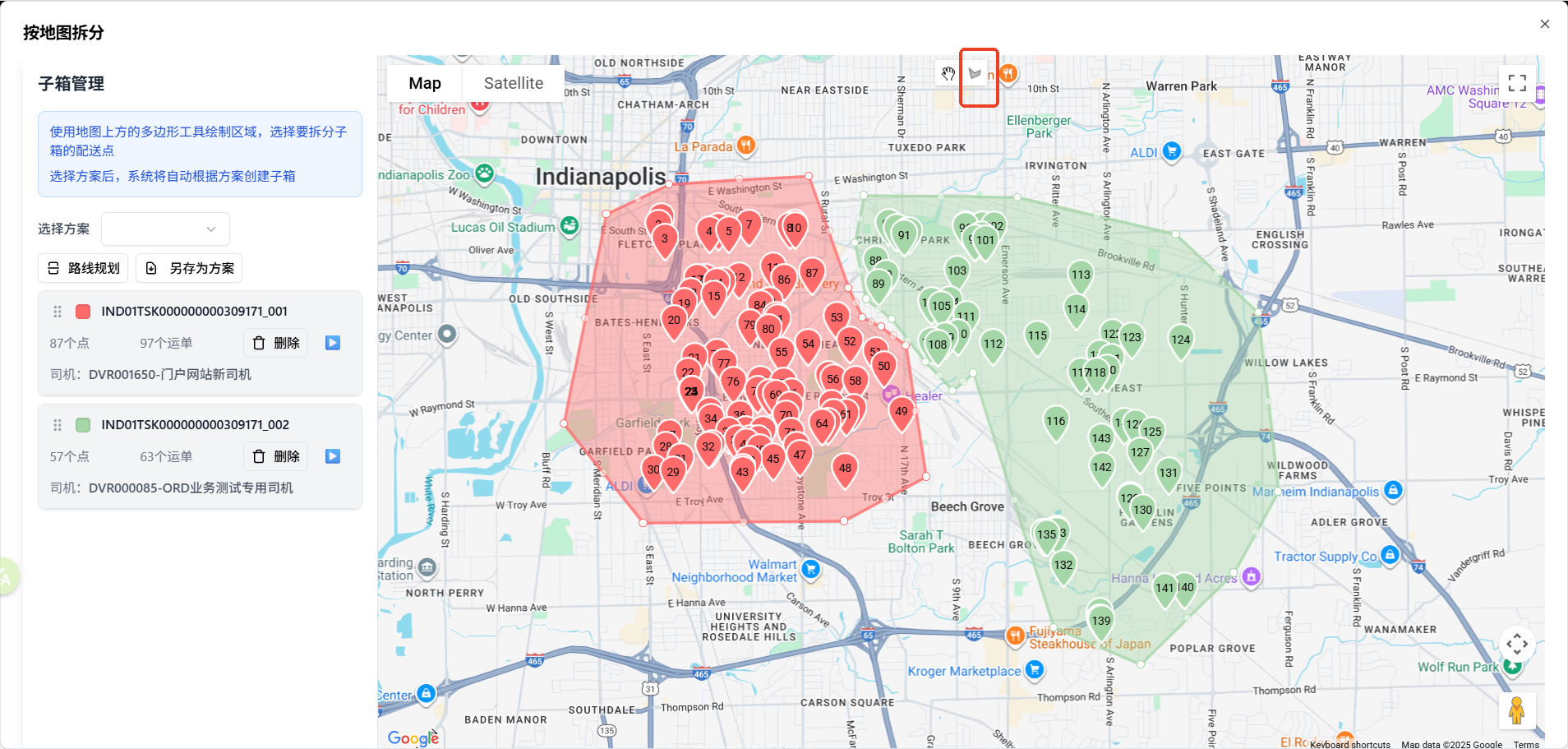
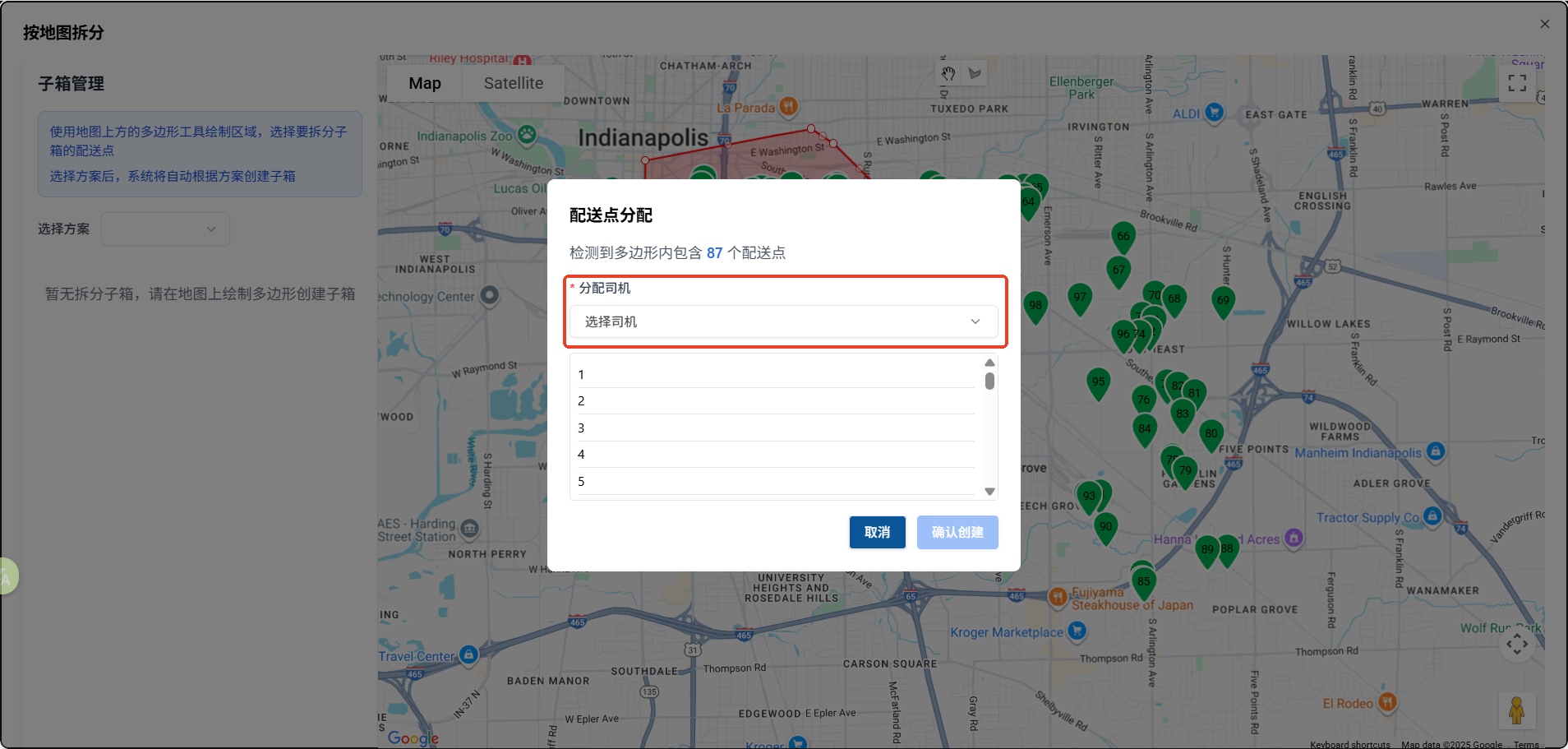
教学视频
线路规划
1)设置终点并规划路线
先点选途径点下拉列表,接着选择途径点xx为终点,再点击路径规划,最后应用路径即可完成并显示新的路线序号。
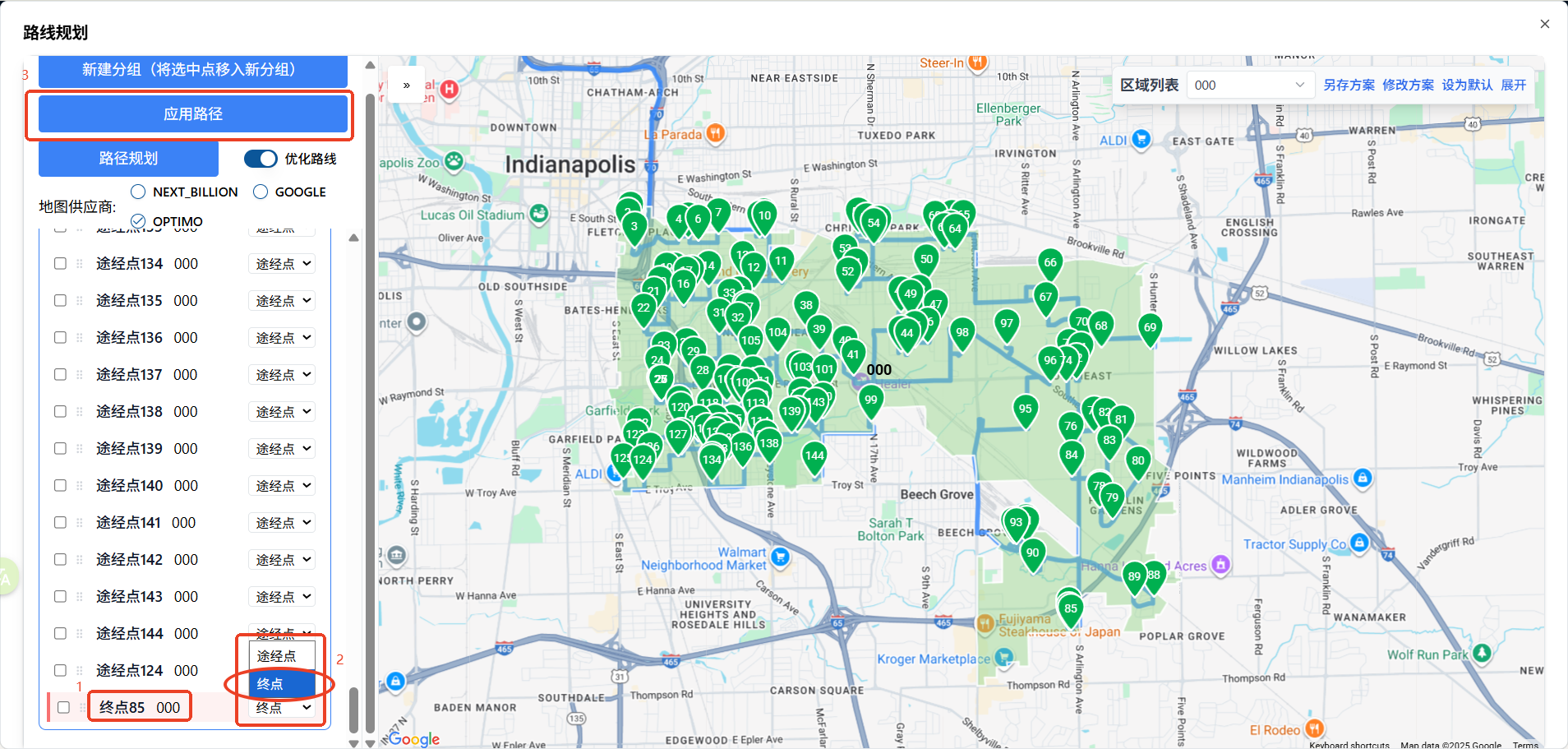
教学视频
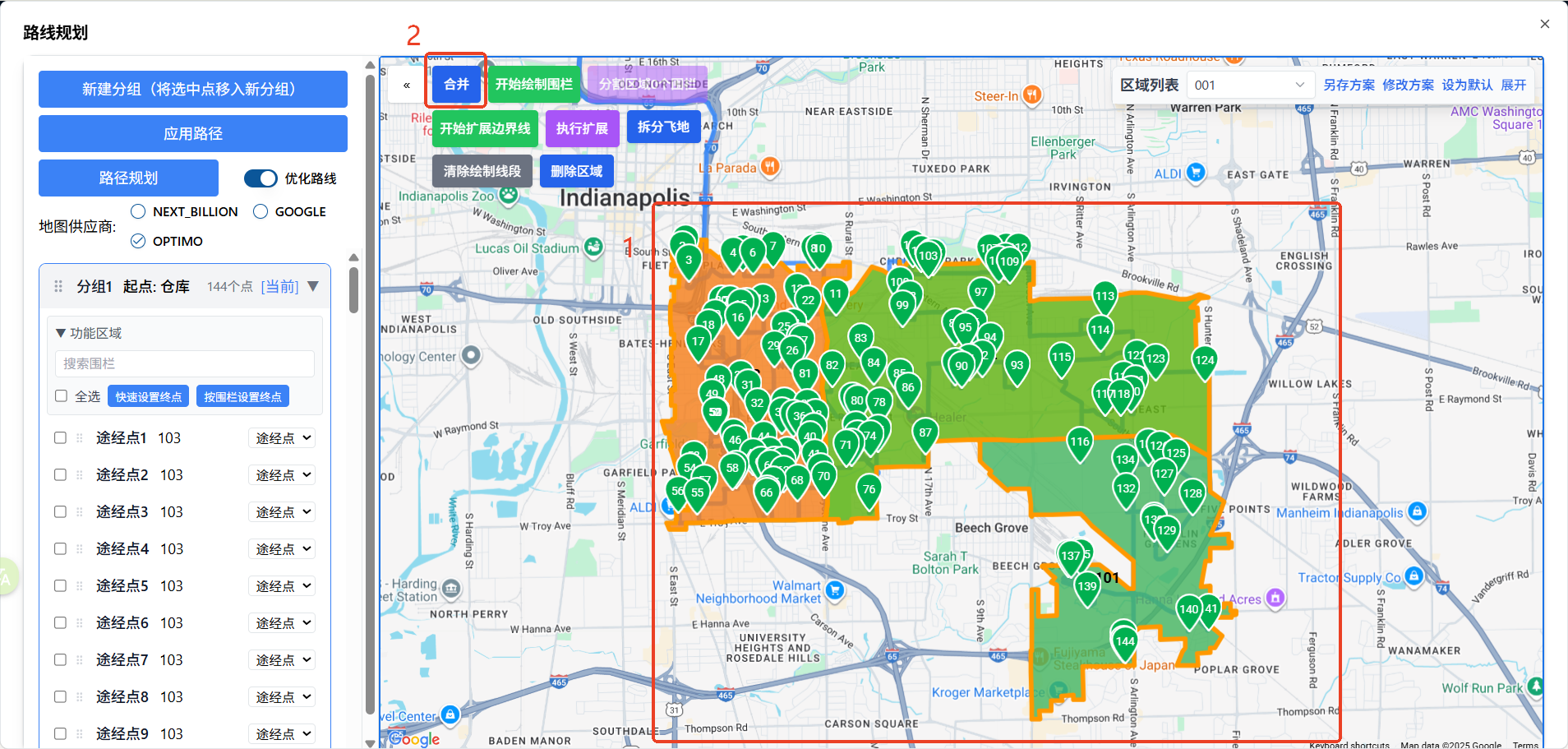
2)合并&分割区域并保存方案
- 点选需要合并的区域
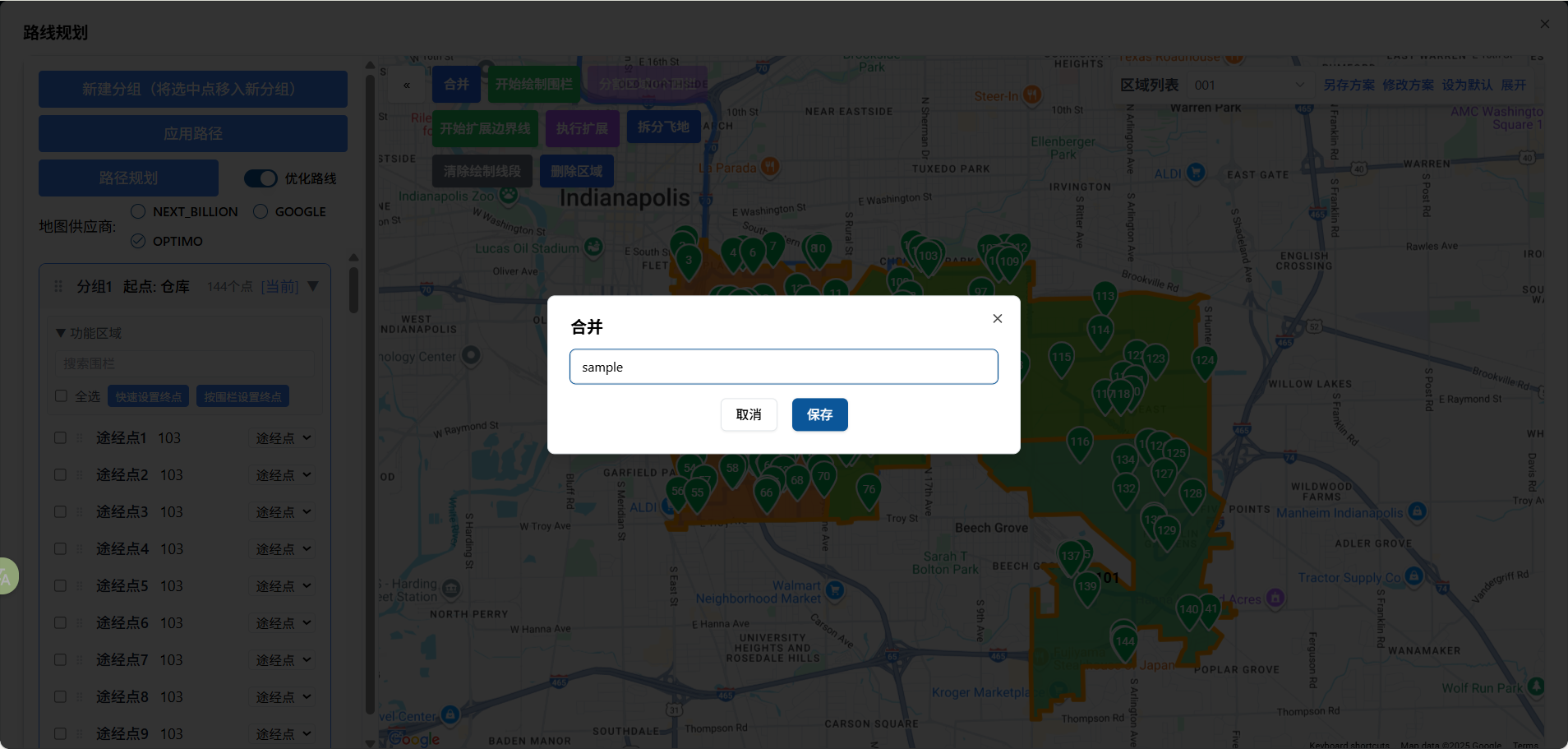
- 点击左上角合并按键
- 输入并保存围栏名称
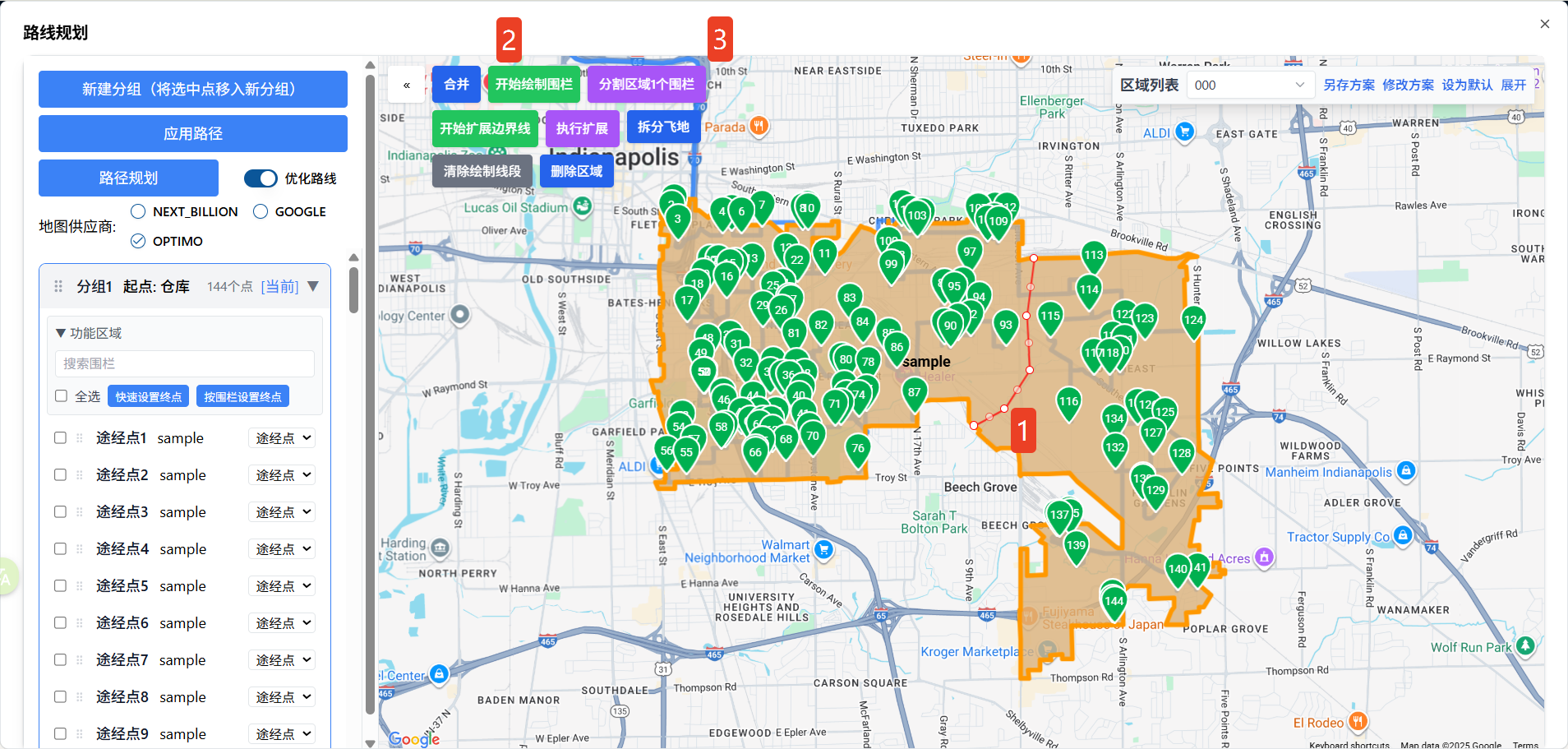
- 点选需要绘制围栏的区域
- 点击开始绘制围栏
- 完成绘制之后双击鼠标左键结束
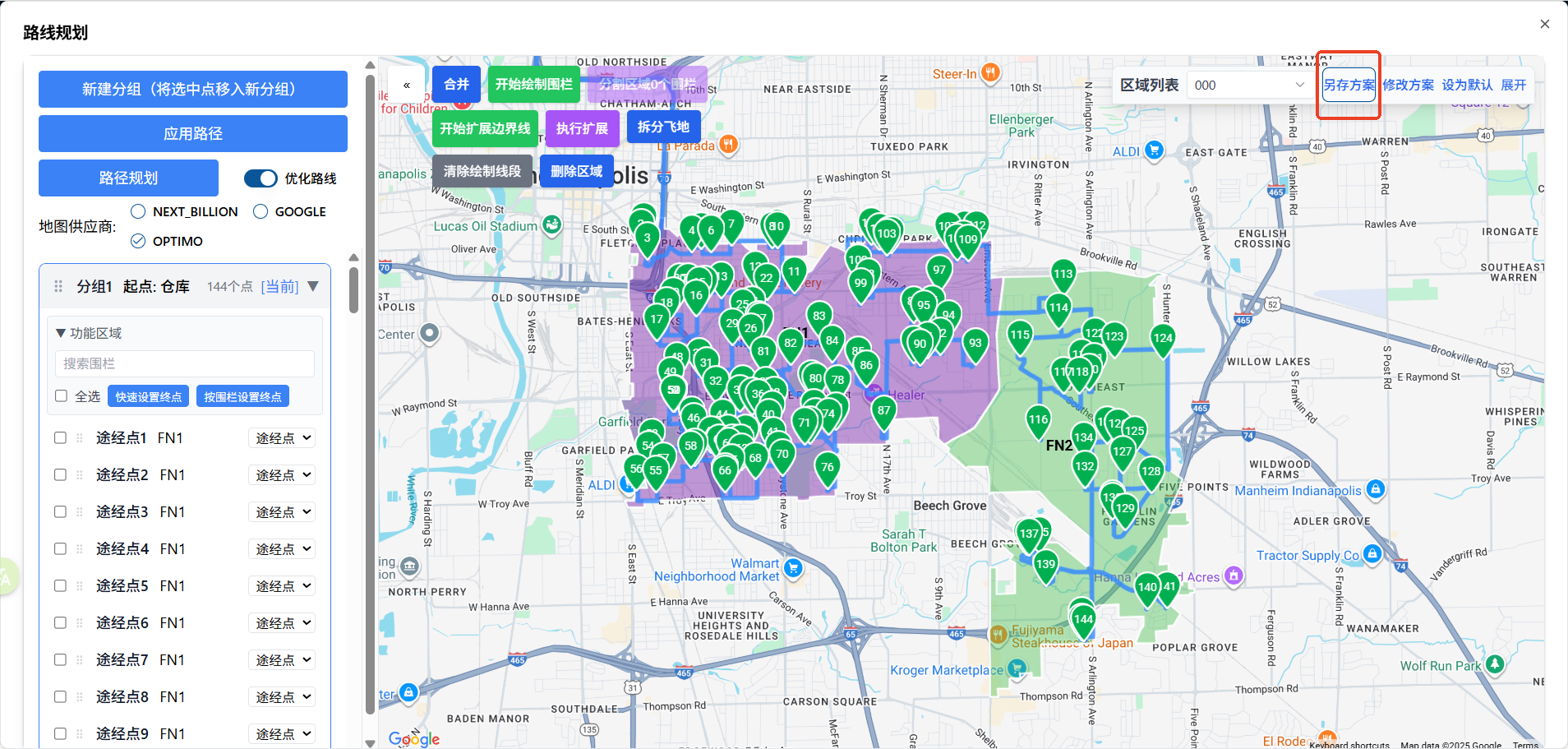
- 点击分割区域1个围栏完成分割
- 点击另存方案,输入名称并保存
3)按围栏拆分并规划路线
- 按围栏拆分
- 排序分组
- 路径规划
- 应用路径